Einkaufsliste
Bewährte Classic-Hardware und Komponenten für neue oder bestehende Builds.
EinkaufslisteAlles für MuPiBox Classic: Installation, Verwaltung und Medien. Classic ist besonders auf die einfache Bedienung für jüngere Kinder ausgelegt, macht aber auch älteren Menschen und Menschen mit Sehschwäche Freude – ohne starre Altersgrenzen.
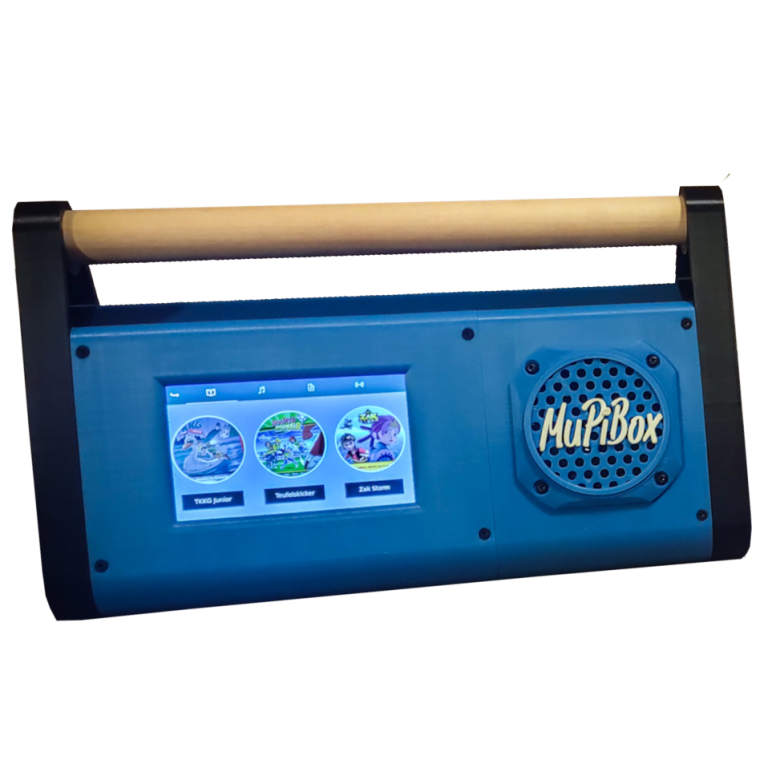
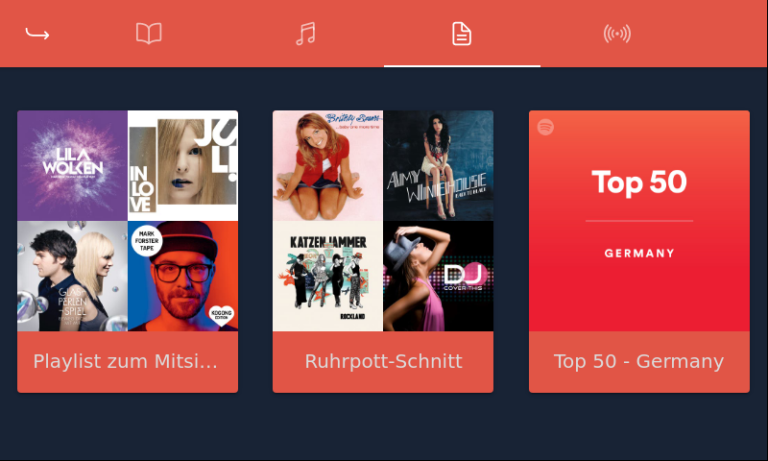
Welche Version hast du? Classic und NG nutzen inzwischen dasselbe bunte MuPiBox-Logo. Schaue deshalb in der Webverwaltung auf die Kennzeichnung: CLASSIC bedeutet Classic, NG beziehungsweise MuPiBox NG steht für die neue Generation. Die Versionsnummer allein ist nicht eindeutig. Classic und NG unterscheiden und vergleichen.
Die Classic-Dokumentation ist jetzt in drei klare Bereiche aufgeteilt: Box aufsetzen, System verwalten und Medien einrichten.
Das richtige Image laden, Speichermedium schreiben, WLAN vorbereiten, ersten Start abwarten und anschließend aktualisieren.
Classic installieren Kapitel 2Webinterface, Netzwerk, Dateiübertragung, Updates, Bedienung, Logs und Diagnose an einer Stelle.
Classic verwalten Kapitel 3Eigene Musik und Hörspiele, Spotify, Radio, Streams und die Classic-Medienverwaltung.
Medien verwaltenVier Spezialthemen bleiben bewusst als eigene Referenz erhalten, weil sie über die normalen Kapitel hinausgehen.
Bewährte Classic-Hardware und Komponenten für neue oder bestehende Builds.
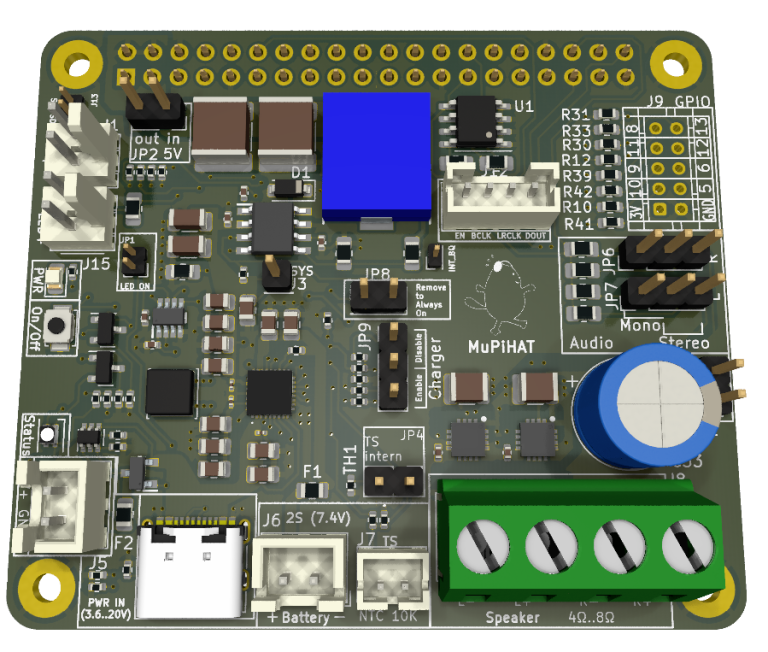
EinkaufslisteOnOffShim, HifiBerry, Extension Board und das klassische GPIO-Pinout.
Pinout öffnenAusführliche Referenz zur Telegram-Steuerung bestehender Classic-Installationen.
Telegram-ReferenzErweiterte Classic-Kommandos für Diagnose, Konfiguration und Wartung.
BefehlsreferenzDie alte Anleitung mit eigener Spotify-App, Client ID und Client Secret gehört zu einem früheren Classic-Stand. Für aktuelle Versionen gilt der neuere Spotify-Ablauf.
Vor der Einrichtung zuerst Classic aktualisieren und anschließend die Spotify-Konfiguration im Adminbereich verwenden.
Spotify-Hinweise öffnenDann ist Kapitel 1 der richtige Einstieg. Hardware und Downloads findest du direkt davor.